


السلام عليكم ورحمة الله وبركاته
احببت ان اشارك معكم بعض المعلومات عن كيفية تشفير البيانات داخل الشبكة باستخدام IPsec كنت قد حضرت اليوم ورشة تدريبيه لهذا الموضوع وحقيقة كانت في غاية الروعه فقد كانت مقدمه مجانا من شركة Andromeda Labs
احب اولا ان اتوجه بالشكر للقائمين علي هذه الشركة خاصة المهندس / عمرو امين علي تقديمهم دائما الدعم ومشاركة المعرفه للجميع .
لنبدأ في موضوع المقال :
ساشرح السيناريو من جانب المهاجم ومن جانب مدير النظام ايضا او المسئول عن حماية الشبكة .ان تحدثنا عن جانب المهاجم فما يمكن فعله بشبكة ما استطاع الدخول اليها ؟ يمكنه عمل Man in The Middle attack مثلا

ويمكنه عمل Sniffing لكلمات المرور والـ Traffic المار بالشبكه من جهاز الي جهاز داخلي . لنفترض مثلا ان هناك شبكة لشركة ما واستطاع احد المخترقين الوصول الي الشبكة ومن ثم قام بعمل sniffing ربما سيجيب احدكم بان مثلا هناك بروتوكولات مشفره مثل HTTPS,SSH وغيرها من الصعب للمخترق الوصول الي المعلومات الماره امامه من خلال البروتوكولات المشفره . ولكن ماذا عن البروتوكولات الغير مشفره مثل Telnet مثلا ؟ فمن السهل علي المخترق وقتها التقاط كلمات المرور والدخول لعملية اتصال خاصه بالـ Telnet بكل سهوله من خلال اي network monitor كـ wireshark او Microsoft Network Monitor مثلا . ان كنت مدير النظام الخاص بالشركه او المهندس الخاص بالتأمين ماهي الطريقه المناسبه برأيك لمنع المخترق من الوصول الي معلومات الدخول او اي معلومات خاصه بالبروتوكولات الغير مشفره ؟ .
تختلف الاراء عن كيفية منع المخترق من الوصول ولكن بالتأكيد الحل الافضل هو تشفير الاتصال القائم بين الاجهزه وبعضها وبالتالي لن يستطيع المخترق الحصول عن اية معلومات في الـ Traffic المار .
التجربه العملية
لنبدأ في تحضير المعمل الخاص بنا حيث سنقوم باستخدام جهازين يعمل احدهم كـ server والاخر كـ client .اولا : تشغيل خاصية الـ Telnet للخادم والعميل من خلال ->
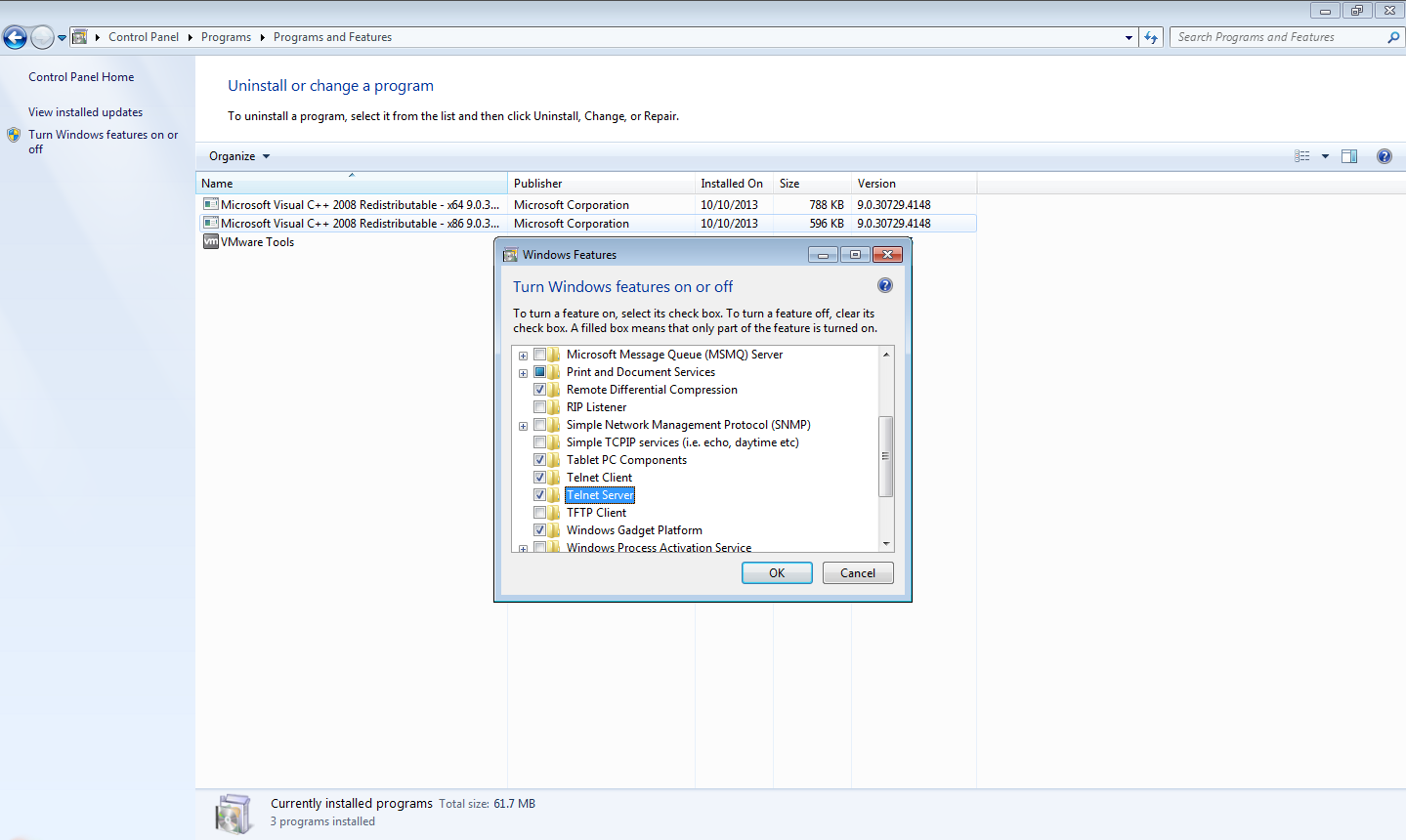
1 – الدخول الي لوحة التحكم Control Panel ومن ثم Programs ومن ثم Programs & features سنجد بالقائمه علي اليسار Turn Windows Feature on & off قم بالضغط عليها .
2- قم باختيار Telnet Server , Telnet Client ومن ثم الضغط علي ok
ثانيا : تشغيل خدمة الـ Telnet من خلال الخدمات ->
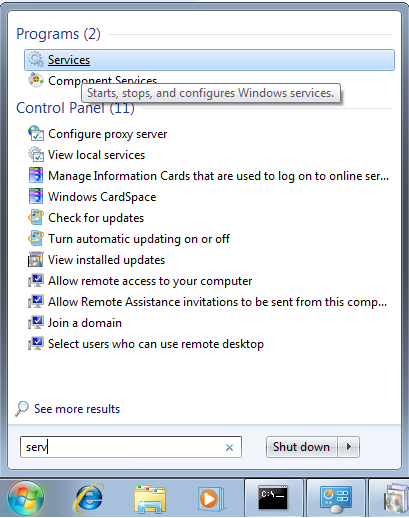
1 – من قائمة start قم بكتابه services ومن ثم الضغط عليها .
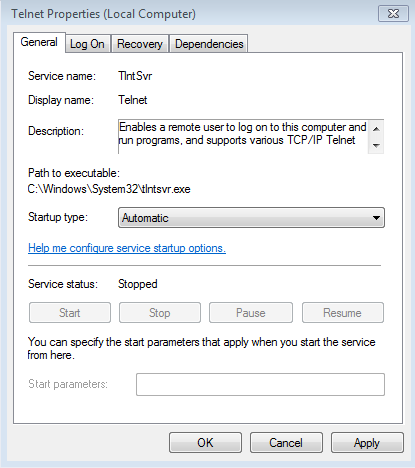
2 – ستفتح لك قائمة الخدمات الموجوده بالنظام قم بالبحث عن خدمة Telnet ومن ثم الضغط عليها واختيار Automatic ومن بعدها اختيار start حتي يتم تشغيل الخدمه تلقائيا .

قم بفعل نفس الخطوات في الجهاز الاخر ومن ثم حاول الدخول من جهاز الي الاخر من خلال تطبيق امر Telnet IP address الخاص بالجهاز .

قم بفتح Wireshark لمراقبة عملية الاتصال العاديه
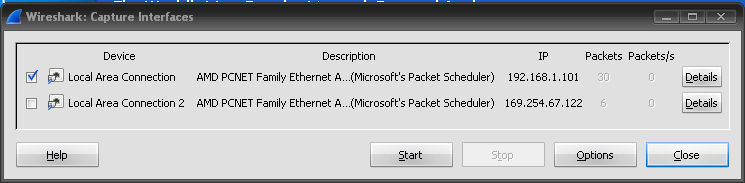
بعد ان يتم الاتصال بنجاح نعود الي Wireshark لنري ما قد تم التقاطه
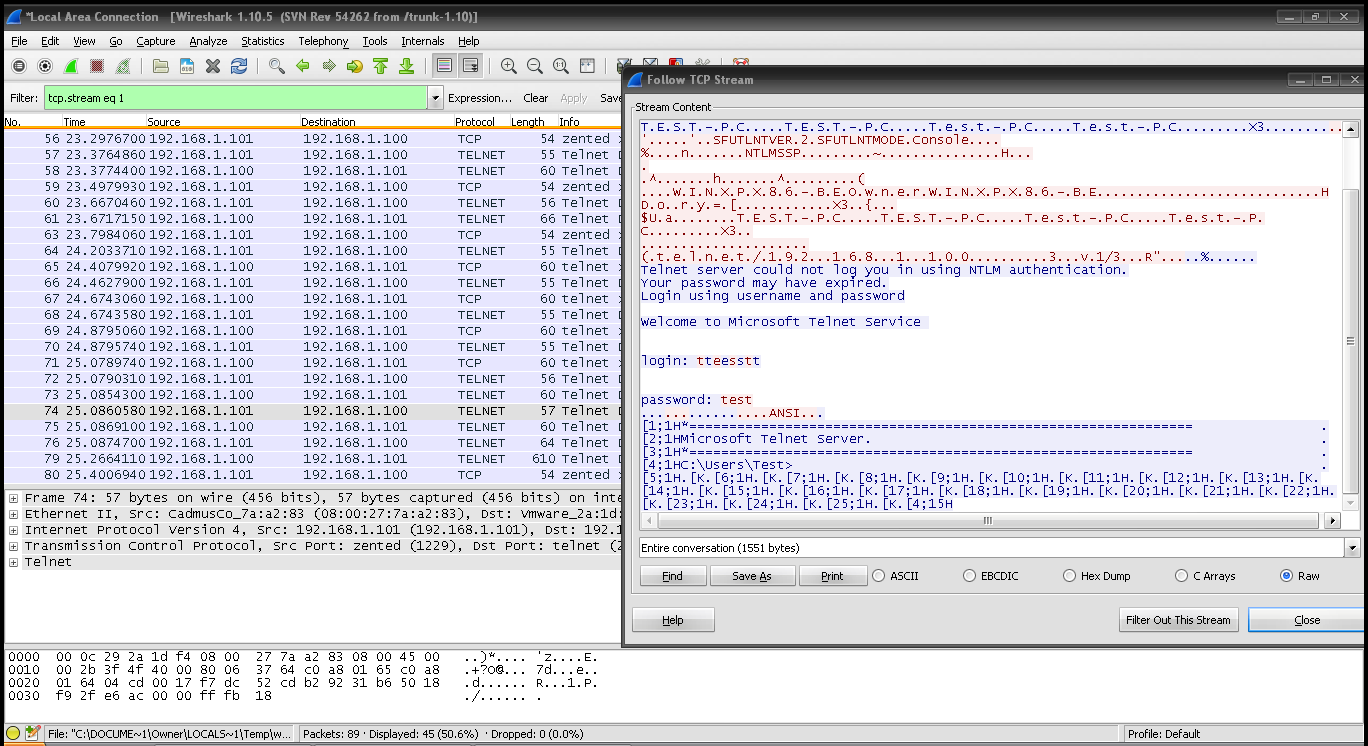 كما نلاحظ في هذه الصوره ان الـ Wireshark قد التقط كل المعلومات التي تمت اثناء الاتصال بـ telnet لانه اتصال غير مشفر .
تجربة عملية 2
لنقم بتشفير الاتصال وستتم هذه التجربه علي الجهازين (السيرفر / العميل ) .
اولا من جهاز السيرفر :
لنقم بفتح mmc من قائمة start ستفتح لك النافذه التاليه
سنقوم باضافة IPSEC Policy من خلال الضغط علي Ctrl+M او من قائمة File قم باختيار Add/Remove snapin

سنقوم باختيار IPSEC POLICY وبعدها ستظهر النافذه التاليه سنبقيها علي الاختيار الاول ومن ثم Finish
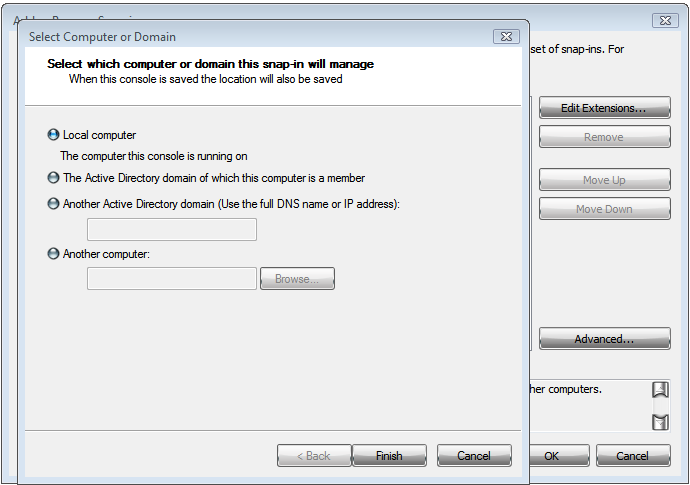

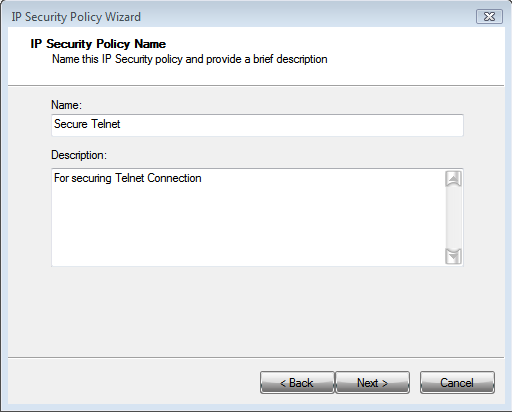
لنقم بالضغط علي IPSEC Policy on local computer ومن ثم الضغط اضافة Policy جديد من خلال الضغط بزر الفاره الايمن واختيار Create IP Security Policy سنلاحظ ظهور نافذه جديده لاضافة ألـ Policy الجديده

سنقوم بتسميه الـ Policy باي اسم تريده وليكن مثلا Secure Telnet
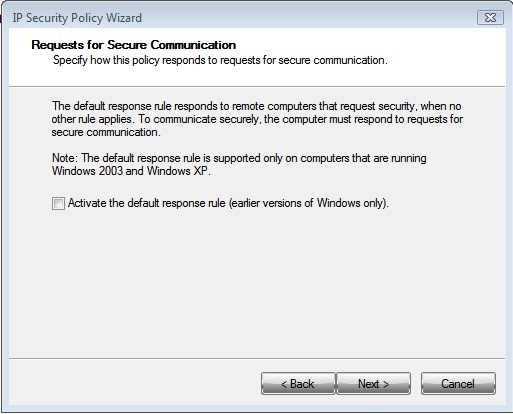
بعد الضغط علي next ستظهر لك Requests For secure communication وكما نلاحظ انها غير مدعومه الا علي windows xp/2000 او النسخه القديمه من وندوز بمعني اصح لذلك سنتركها
بعد الضغط علي next ستظهر لنا انه تم اضافة Policy جديده ولكن حتي الان فهي فارغه
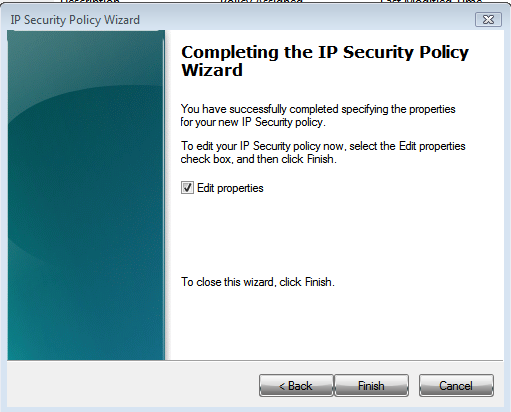
عند الضغط علي Finish سيقوم بفتح الـ Properities الخاصه بالـ Policy وسنقوم بعمل Add لـ Rule جديده
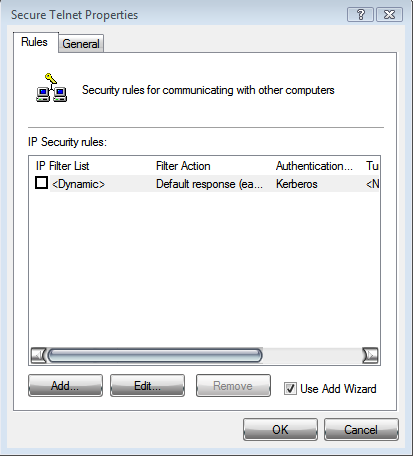 في
اول اختيار بعد الضغط علي next سنجد انه يقوم بتحديد الـ Tunnel الخاص
بالاتصال ولكننا سنقوم باختيار This rule doesn’t speficy a tunnel
في
اول اختيار بعد الضغط علي next سنجد انه يقوم بتحديد الـ Tunnel الخاص
بالاتصال ولكننا سنقوم باختيار This rule doesn’t speficy a tunnel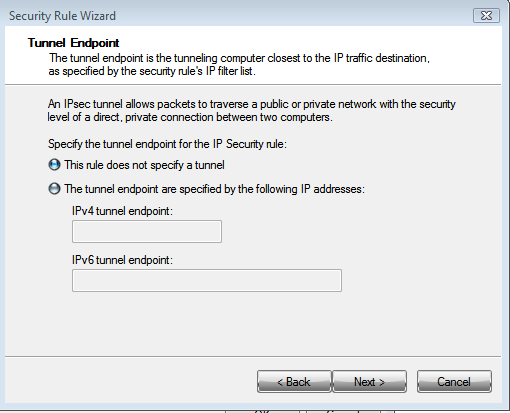
بعدها يتم تحديد كيف سيتم تطبيق هذا الـ Rule فساقوم باختيار All network connection للتطبيق علي جميع الاتصالات
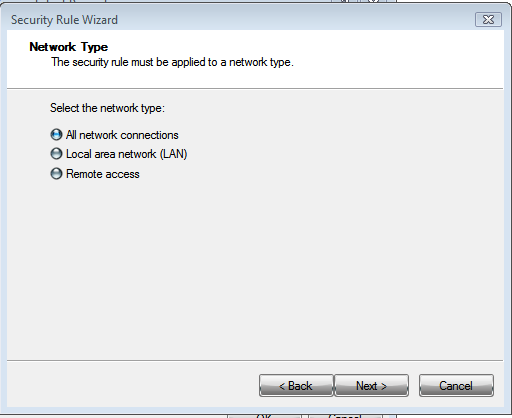
بعدها سنبدأ في تحديد الـ Filter ومن خلال نقوم باختيار المرسل والمستقبل ونوع الاتصال والبورت وغيرها من الاختيارات
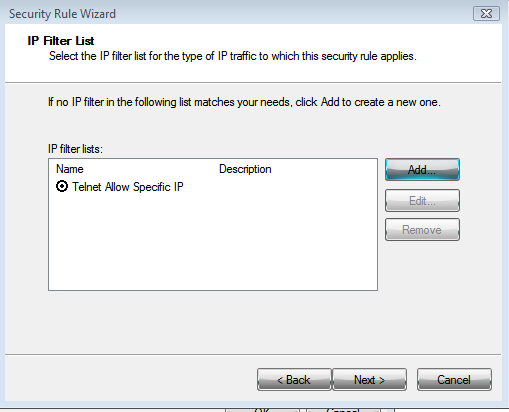
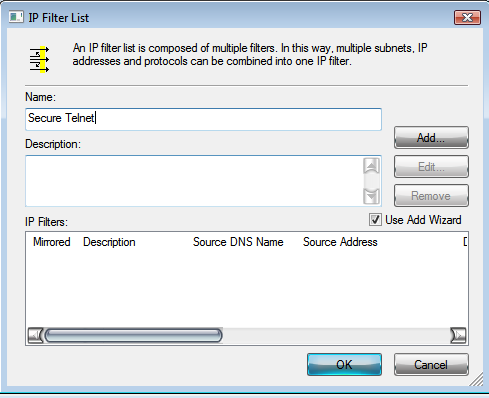
ساقوم باختيار Add لاضافة فلتر جديد واقوم بتسميته اي اسم وليكن Secure telnet ونقوم بالضغط علي Add
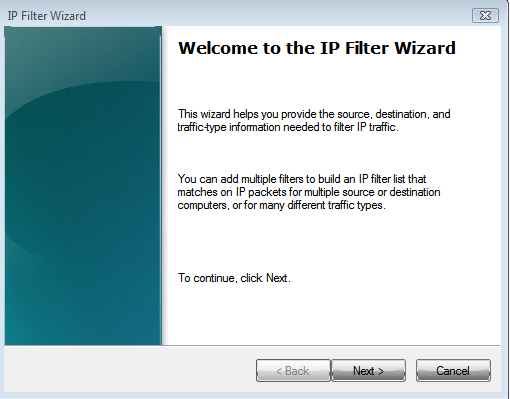
ستفتح بعدها نافذه اخري لنقم بتحديد معلومات المرسل والمستقبل ونوع الاتصال
بعد الضغط علي next سيقوم بتحديد Source address
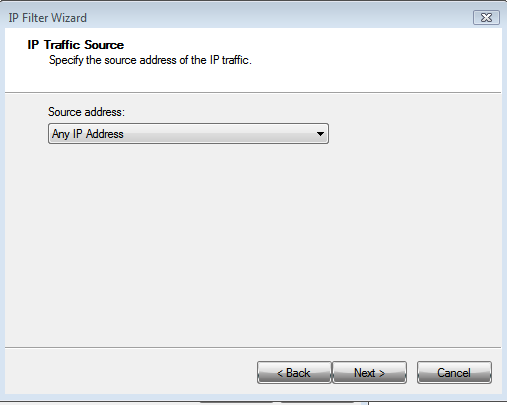
ملحوظه : بما اننا نقوم بعمل هذه الاجراءات علي جهاز السيرفر فبالتالي سيتم تحديد المصدر هو “اي جهاز” والمستقبل هو “السيرفر الحالي ” ولذلك قمت باختيار any ip address كمصدر ومن ثم ساقوم بوضع جهاز السيرفر كمستقبل

قمت هنا بتحديد جهاز المستقبل وهو جهاز السيرفر .
ملحوظه 2 : عند القيام بعمل هذه الاعدادت مره اخري علي جهاز العميل فسيتم تغيير الـ source / destination لتكون عكس السيرفر بمعني انه سيتم تحديد المصدر “جهاز العميل ” وجهاز الوصول ” Any IP address “
بعدها سنقوم بتحديد نوع الاتصال “البروتوكول ” وهنا ساقوم بتحديد نوع البروتوكول TCP
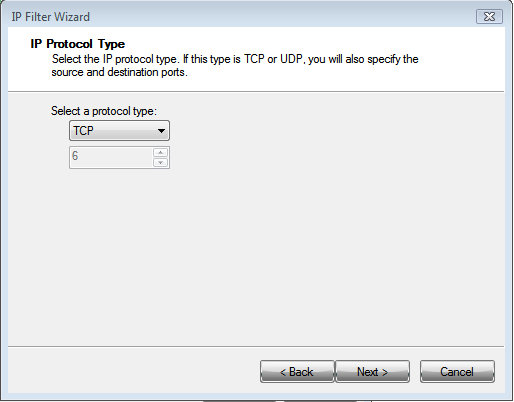
بعدها ستفتح نافذة اخري تطلب ارقام المنافذ للبروتوكولات التي يتم تنفيذ الـ filter عليها فساقوم بتحديد بورت 23 وهو الخاص بالتلنت

بعدها ستفتح نافذة جديد ساقوم من خلالها باختيار Secure Telnet وهو الفلتر الذي قمت بتسميته مسبقا
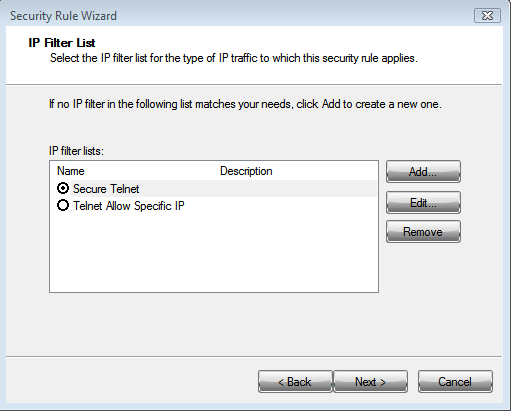
ملحوظه : تاكد انك قمت باختيار الفلتر عن طريق التاكد من وجود الدائرة السوداء بجانب الفلتر
حتي الان قمنا باضافة Policy وبداخلها Filter يقم بتحديد نوع الاتصال “تيلنت” و المصدر “اي جهاز” والمستقبل” جهاز السيرفر” الخاص بنا
سنقوم في الخطوه التاليه بعمل Action ومن خلال هذه الـ ACTION يتم تحديد مايمكن فعله مع الفلتر اي مثلا “منع اتصال تلنت ” تحديد ايبي محدد ليقم هو فقط بالاتصال بالسيرفر او منع اي بي محدد من الاتصال ولكن في هذه الخطوه سنقوم بعمل تشفير للتلنت وسنمنع اي اتصال اخر غير مشفر .
بعد الضغط علي next سنقوم باضافة الـ ACTION من خلال الضغط علي add في النافذه التاليه
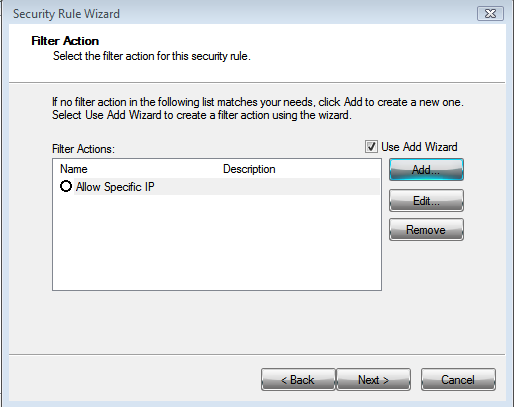
بعد الضغط علي next

سنقوم بتسمية الـ Action اي اسم نريده مثلا Secure .
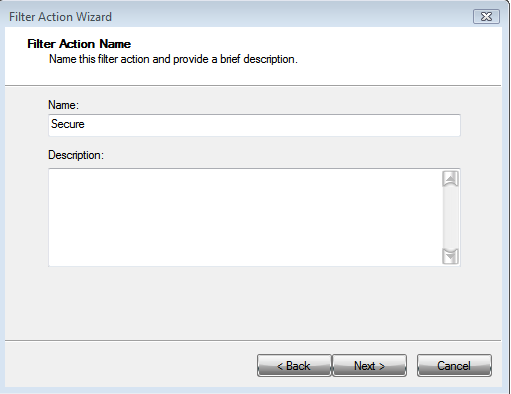
بعد الضغط علي next ستظهر عدة خيارات
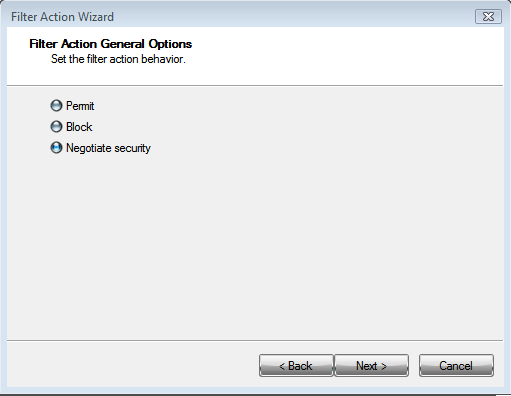
منها السماح بالاتصال او عمل block للاتصال او تشفير الاتصال في الاختيار التالت فسنقوم باختيار Negotiate security
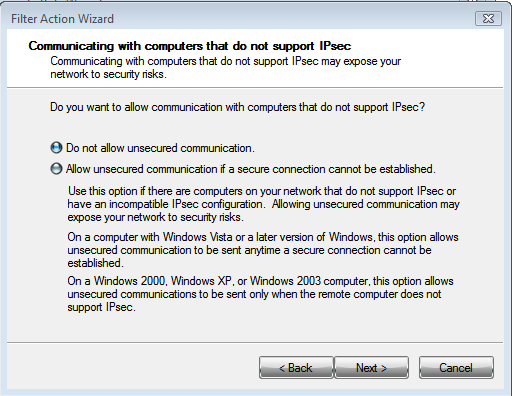
بعد الضغط علي next سيظهر لنا اختيارين منهم عدم السماح للاتصالات الغير مشفره والاخير السماح للاتصالات الغير مشفره من الاتصال ان فشلت في الاتصال المشفر ولكن انا هنا ساقوم باختيار عدم السماح للاتصالات غير المشفره وهذا يعني ان اي اتصال ياتي من اي جهاز بطريقه غير مشفره فسيتم رفض الاتصال
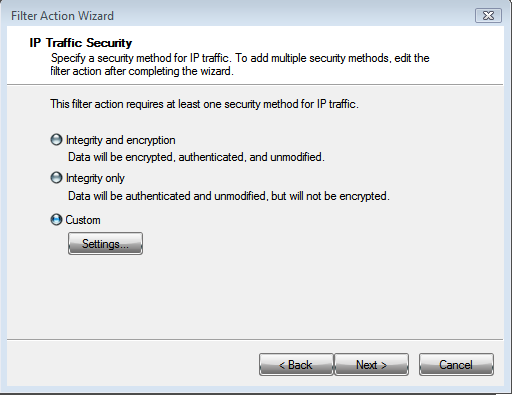 ساقوم باختيار Custom لتحديد نوع التشفير و Preshared Key بعد الضغط علي Settings
يوجد نوعان من التشفير AH , ESP ساقوم باختيار AH
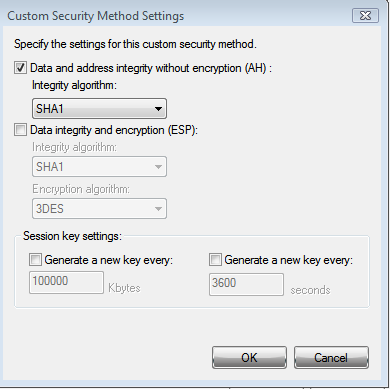 بعدها ساقوم بتحديد Preshared Key بعد الضغط علي next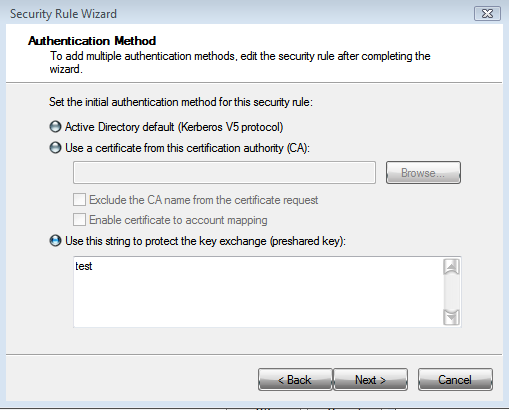
وليكن test ويجب مراعاه وضع نفس الـ Key عند سيرفر العميل
بعد الانتهاء من كل هذا نعود الي الصفحه الرئيسيه ونقوم باختيار الـ Policy التي قمنا باضافتها والضغط بزر الفاره الايمن واختيار assign لكي يتم تشغيلها
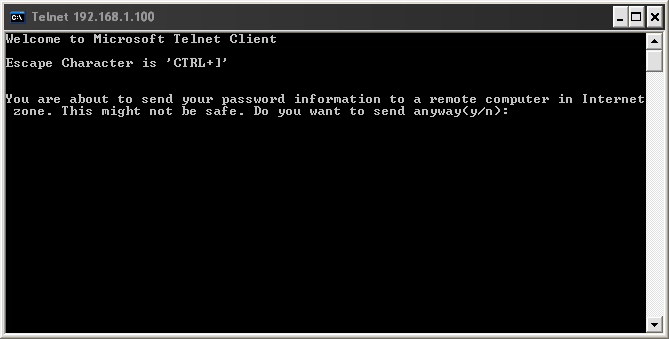
عند محاولة الدخول الغير مشفره من اي جهاز الي هذا السيرفر فسوف تكون هذه هي النتيجه

ولكن بعد تطبيق نفس الـ Policy وتحديد Key بنفس اعدادات السيرفر فسوف يتم الدخول
لمزيد من المعلومات عن Authentication Header , ESP يمكنكم الدخول علي هذا الرابط
اتمني ان اكون افدتكم . تحياتي
| روابط هذه التدوينة قابلة للنسخ واللصق | |
| URL | |
| HTML | |
| BBCode | |

شاهد ايضا اخر مواضيع الجيش العرقي الالكتروني
kamindoz

